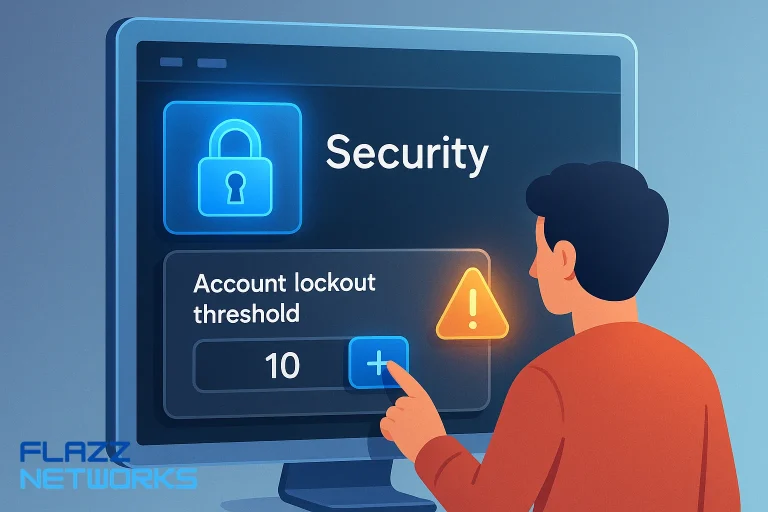

Di sistem operasi Windows, ada fitur keamanan bernama “Account Lockout Policy” yang berfungsi untuk mencegah upaya login berulang-ulang yang gagal. Fitur ini sangat penting dalam lingkungan kerja yang sensitif, tapi di sisi lain bisa jadi mengganggu kalau diterapkan di komputer personal atau lab testing. Salah satu parameter penting dalam fitur ini adalah “Account Lockout Threshold” yang bisa diatur sesuai kebutuhan. Pada tutorial ini, kita akan bahas cara mengatur nilai threshold menjadi nol dan kenapa pengaturan ini bisa berguna dalam situasi tertentu.
Saat pengguna salah memasukkan password berulang kali, sistem Windows akan mengunci akun untuk mencegah percobaan brute force. Nilai defaultnya biasanya antara 3 sampai 10 percobaan salah. Namun, ada kondisi di mana kita justru tidak ingin akun terkunci, terutama kalau perangkat yang digunakan bukan untuk akses publik atau terhubung ke jaringan yang rentan.
Cara Mengatur Account Lockout Threshold Jadi 0
Langkah-langkah ini bisa dilakukan di Windows 10, 11, maupun versi server seperti Windows Server 2016 atau 2019:
- Tekan tombol
Windows + Runtuk membuka jendela Run - Ketik
secpol.msclalu tekan Enter - Di jendela Local Security Policy, buka menu:
Account Policies > Account Lockout Policy - Klik dua kali pada opsi
Account lockout threshold - Ubah nilainya menjadi
0(nol) - Klik Apply, lalu OK
Kalau nilainya diset ke 0, maka sistem tidak akan pernah mengunci akun walaupun terjadi login gagal berkali-kali. Dengan kata lain, pengguna bisa salah memasukkan password berapa kali pun tanpa diblokir.
Efek Pengaturan Account Lockout Threshold = 0
Mengatur ke nol bisa dianggap menonaktifkan proteksi terhadap brute-force login. Namun, di beberapa kasus justru ini memudahkan operasional:
- Untuk komputer pribadi atau laptop kerja yang hanya digunakan satu orang, tidak ada risiko signifikan
- Lingkungan development atau lab yang sering reset password atau testing login otomatis
- Server internal yang berada di jaringan lokal dan tidak dibuka ke publik
Sebaliknya, kalau diterapkan di komputer umum atau server yang terhubung ke internet, maka ini membuka celah keamanan yang besar. Jadi harus dipertimbangkan dulu sebelum mengubah setting-nya.
Kapan Sebaiknya Tidak Mengatur ke Nol?
- Kalau komputer atau server memiliki banyak user
- Kalau komputer digunakan di jaringan kantor atau publik
- Kalau ada kemungkinan pihak lain mencoba login secara ilegal
- Kalau terhubung ke domain dengan kebijakan keamanan dari administrator pusat
Kalau tetap ingin fleksibel tapi tidak sepenuhnya menonaktifkan lockout, bisa juga atur ke nilai yang lebih tinggi, misalnya 10 atau 15 percobaan.
Alternatif Perlindungan Selain Lockout
Mengatur lockout threshold ke nol tidak berarti sistem jadi tidak aman sama sekali. Bisa dikombinasikan dengan perlindungan lain:
- Aktifkan autentikasi dua faktor (2FA)
- Gunakan PIN atau Windows Hello untuk login
- Monitoring login attempt lewat Event Viewer
- Matikan akses remote desktop kalau tidak dibutuhkan
Dengan begitu, walaupun lockout dimatikan, sistem masih terlindungi dari penyusup.
Pengaturan seperti ini cocoknya disesuaikan dengan lingkungan pengguna dan siapa saja yang punya akses ke perangkat tersebut. Kalau perangkat hanya dipakai oleh satu orang dan tidak terhubung ke publik, maka menonaktifkan fitur ini bisa memudahkan aktivitas harian tanpa mengurangi keamanan secara signifikan.